

Git 저장소 백업 및 복원 : 새 PC로 안전하게 이전하는 3가지 단계(GitHub 인증 포함)
목차
들어가며
개발자가 겪는 흔한 상황 중 하나는 기존 PC를 포맷하거나 새로 구입한 후 Git 저장소 백업 및 복원하는 일이다.
GitHub와 같은 원격 저장소와 연동된 프로젝트라면 push/pull 시 인증 오류도 발생할 수 있다.
이 글에서는 실제 경험을 바탕으로 로컬 Git 저장소를 안전하게 백업하고, 새 PC에 복원한 뒤, GitHub 인증 문제까지 해결한 전체 과정을 설명한다.
Git 저장소(로컬) 백업하기
Git은 .git 폴더에 모든 버전 정보, 브랜치, 히스토리, 원격 저장소 설정 등을 보관한다.
즉, .git 폴더가 포함된 프로젝트 전체 폴더를 복사하면 완전한 백업이 된다.
백업 가능한 장소:
- 외장 하드
- NAS (예: Synology)
- 클라우드 저장소 (Google Drive, Dropbox, OneDrive 등)
.git 폴더는 숨김 처리되어 있어 윈도우 탐색기에서는 기본적으로 보이지 않는다. 숨김 파일 보기를 활성화하여 복사 여부를 반드시 확인해야 한다.
새 PC에 Git 저장소 복사 및 확인
Git이 설치된 새 PC에 백업한 폴더를 그대로 복사하면 된다.
복사 후 해당 디렉터리에서 다음 명령어를 입력하여 정상 작동 여부를 확인할 수 있다:
PS D:\Work\3D\MyKlipper> git status
On branch main
Your branch is up to date with 'origin/main'.문제가 없다면 Git 저장소가 성공적으로 복원된 것이다.
이후, 새로 수정한 파일을 추가하고 커밋하려고 다음 명령어를 입력하면:
git add .
git commit -m "복원 후 첫 커밋"다음과 같은 오류 메시지가 출력될 수 있다:
*** Please tell me who you are.

Run

  git config --global user.email "you@example.com"
  git config --global user.name "Your Name"

to set your account's default identity.이 오류는 새 PC에는 Git 사용자 정보가 설정되지 않았기 때문에 발생하는 것이다. 이 경우 다음과 같이 사용자 이름과 이메일을 설정하면 된다. 여기서 user.name은 GitHub 로그인 아이디(username)가 아니다.
커밋 히스토리에 작성자 이름으로 표시될 텍스트이며, 실명, 별명, 팀 이름 등 자유롭게 입력해도 된다.
반면 user.email은 GitHub 계정에 등록된 이메일 주소를 사용하는 것이 좋다.
그래야 GitHub에서 커밋이 사용자 계정과 자동으로 연결된다.
이 설정은 전역(--global)으로 적용되므로, 해당 PC의 모든 저장소에 동일하게 사용된다. 특정 저장소에서만 다른 정보를 쓰고 싶다면 --local 옵션을 사용할 수 있다:
git config --global user.name "커밋 히스토리에 작성자 이름으로 표시될 텍스트"
git config --global user.email "GitHub 계정에 등록된 이메일 주소"GitHub 인증 문제 해결
기존 PC에서는 인증 정보가 캐시에 저장되어 있어 별도 로그인 없이 push가 가능했지만, 새 PC에서는 GitHub 인증 정보가 없기 때문에 다음과 같은 오류가 발생할 수 있다:
remote: Support for password authentication was removed
fatal: Authentication failed이는 GitHub가 보안을 강화하기 위해 비밀번호 인증을 중단하고, Personal Access Token(PAT)이나 OAuth 기반 인증을 요구하기 때문이다.
1) GitHub Personal Access Token(PAT) 설정 방법
- GitHub 로그인
- 우측 상단 프로필 → Settings
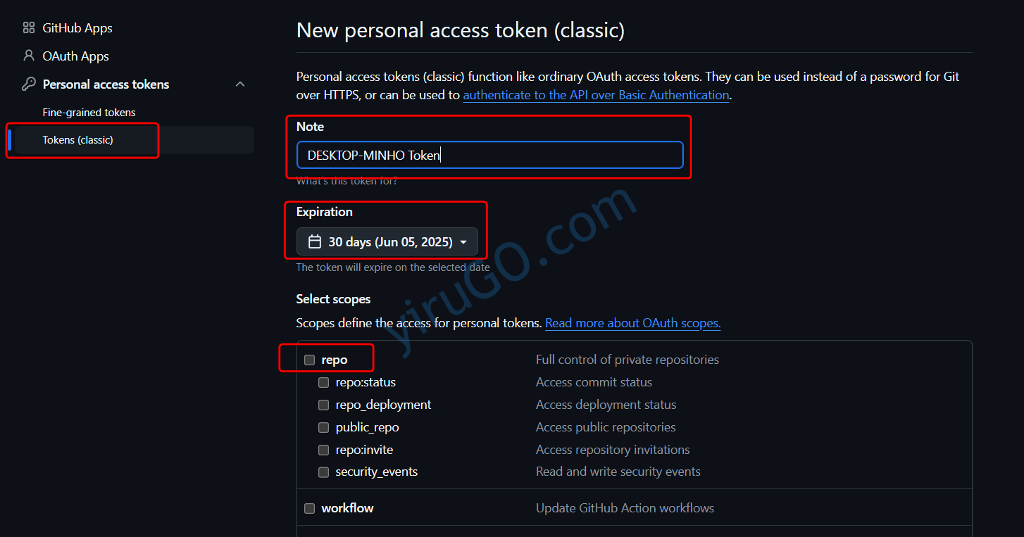
- 좌측 메뉴에서 Developer settings → Personal access tokens → Tokens (classic) 선택
- Generate new token 클릭
- 설정:
- Note: “DESKTOP-PC Token” 등 구분 가능한 이름 입력
- Expiration: 90일 또는 사용자 지정 날짜
- Scopes:
repo항목만 선택하면 충분하다
- 아래 이미지에는 나와 있지만 페이지를 아래로 내려면 토큰 생성 버튼이 나온다. 이 버튼을 툴러 토큰을 생성하고 복사한다. 복사한 토큰을 github 인증 시 입력하면 된다.
이 토큰은 이후 다시 확인할 수 없으므로 안전한 곳에 보관하는 게 좋다. 많약 토큰을 잊어 버리면 새로 기존 토크능ㄹ 삭제하고 새롭게 생성하면 된다.
사용 예시:
git push origin main- 사용자명에는 GitHub 아이디를 입력하고,
- 비밀번호에는 생성한 토큰을 붙여넣는다.
2) 브라우저 인증 방식 사용하기
Git for Windows에는 기본적으로 Git Credential Manager가 포함되어 있으며, 이를 통해 브라우저 인증을 사용할 수 있다.
확인 명령어는 다음과 같다:
git config --global credential.helper managergit push 명령을 실행하면 자동으로 브라우저가 열리고, 로그인 후 인증이 완료된다. 이 인증 정보는 저장되어 이후에는 추가 인증 없이 push가 가능하다.
✅ 마무리
Git 로컬 저장소는 .git 폴더만 잘 보존하면 언제든지 다른 PC로 복원할 수 있다.
중요한 것은 새 환경에서 push를 시도할 때 발생할 수 있는 인증 문제를 미리 알고 대응하는 것이다.
Personal Access Token(PAT) 발급 또는 브라우저 인증 설정을 미리 해두면 원활하게 작업을 이어갈 수 있다.
이번 경험을 통해 로컬 Git 저장소를 안전하게 이전하는 방법을 익혔고, 같은 상황에 처한 개발자들에게도 유용한 참고가 될 것이다.


