
제미나이 코드 VS Code에서 쓰는 2가지 방법: 공식 vs 에이전트
요즘 구글의 AI 서비스가 정말 빠르게 늘어나고 있다. 제미나이라는 이름은 많이 들어봤을 텐데, 막상 개발할 때 써보려고 하면 AI Studio도 있고 Google Labs fx도 있고 뭐가 뭔지 헷갈린다. 특히 VS Code에서 코딩할 때 제미나이를 어떻게 활용하면 좋을지 고민되는 사람들이 많더라.
이번 글에서는 VS Code에서 제미나이 코드를 활용하는 두 가지 핵심 방법을 비교해본다. 1)공식 확장 프로그램을 쓸 것인지, 아니면 2)API 키를 발급받아서 에이전트 방식으로 갈 것인지. 실제로 둘 다 써본 경험을 바탕으로 각각의 장단점을 정리했다.

목차
구글 AI 서비스 생태계 이해하기
본격적으로 들어가기 전에 구글의 AI 서비스 지도를 간단히 그려보자. 일단 제미나이(Gemini)는 우리가 웹이나 앱에서 대화하는 범용 AI 비서다. 그 외에도 구글 랩스 fx(Google Labs fx)에서는 창의적인 작업을 위한 도구들을 제공한다. 이미지 생성하는 Whisk, 비디오 만드는 Flow, ImageFX, MusicFX 같은 것들이다.
개발자 입장에서 중요한 건 AI Studio다. 여기서 최신 모델을 테스트하고 API 키를 발급받을 수 있다. 제미나이 2.5 Pro나 Flash 같은 최신 모델을 직접 만져볼 수 있는 공간이라고 보면 된다. 터미널에서 쓸 수 있는 Gemini CLI도 있지만, 오늘은 VS Code 환경에 집중해서 얘기하려고 한다.
이렇게 많은 서비스 중에서 개발자의 생산성과 직결되는 건 역시 코딩 보조 기능이다. 이제 본격적으로 VS Code에서 제미나이 코드를 쓰는 두 가지 방법을 살펴보자.
방법 1: 제미나이 코드 어시스트 공식 확장
첫 번째는 가장 정석적인 방법이다. VS Code 마켓플레이스에서 ‘Gemini Code Assist’를 검색해서 설치하면 된다. 구글이 직접 만든 공식 확장 프로그램이다.

연동 방식은 정말 간단하다. 별도 설정 없이 구글 계정으로 로그인(OAuth)만 하면 끝이다. 만약 Gemini Advanced를 유료로 구독 중이라면 그 혜택을 그대로 이어받을 수 있다는 점도 장점이다.
이 도구의 핵심 기능은 ‘어시스턴트’ 역할이다. 코드 작성 중에 실시간으로 다음 코드를 제안해준다. 사이드바 채팅창을 열어서 현재 코드에 대해 질문하거나 수정 요청을 할 수도 있다. 구글 클라우드 환경과 통합이 잘 되어 있어서 기업 사용자들에게도 신뢰를 주는 편이다.
다만 뒤에서 소개할 에이전트 방식과 비교하면 ‘자율성’에서 차이가 있다. AI가 코드를 제안하면 사용자가 일일이 수락할지 말지 결정해야 하고, 파일도 직접 만들어야 하는 경우가 많다. 말하자면 AI가 조언자 역할을 충실히 하지만, 실제 실행은 내가 해야 한다는 뜻이다.
방법 2: AI Studio API + Cline 조합
두 번째 방법은 최근 중급 이상 개발자들 사이에서 인기를 끌고 있는 방식이다. Google AI Studio에서 API 키를 발급받아서 Cline 같은 서드파티 에이전트 확장에 연결하는 거다.

AI Studio는 구글의 최신 모델인 Gemini3-Flash를 개발자가 직접 테스트할 수 있는 공간이다. 여기서 발급받은 API 키를 Cline에 입력하면 단순한 보조자를 넘어서 나를 대신해 일을 처리하는 ‘코딩 에이전트’가 된다.
이 조합의 가장 큰 특징은 자율성이다. 명령을 내리면 에이전트가 스스로 파일을 만들고, 터미널에 명령어를 입력해서 라이브러리를 설치한다. 에러가 나면 스스로 수정까지 마친 후 결과물을 보고한다. 특히 AI Studio의 무료 티어를 활용하면 상당한 양의 작업을 추가 비용 없이 최신 모델로 처리할 수 있다는 점이 매력적이다.
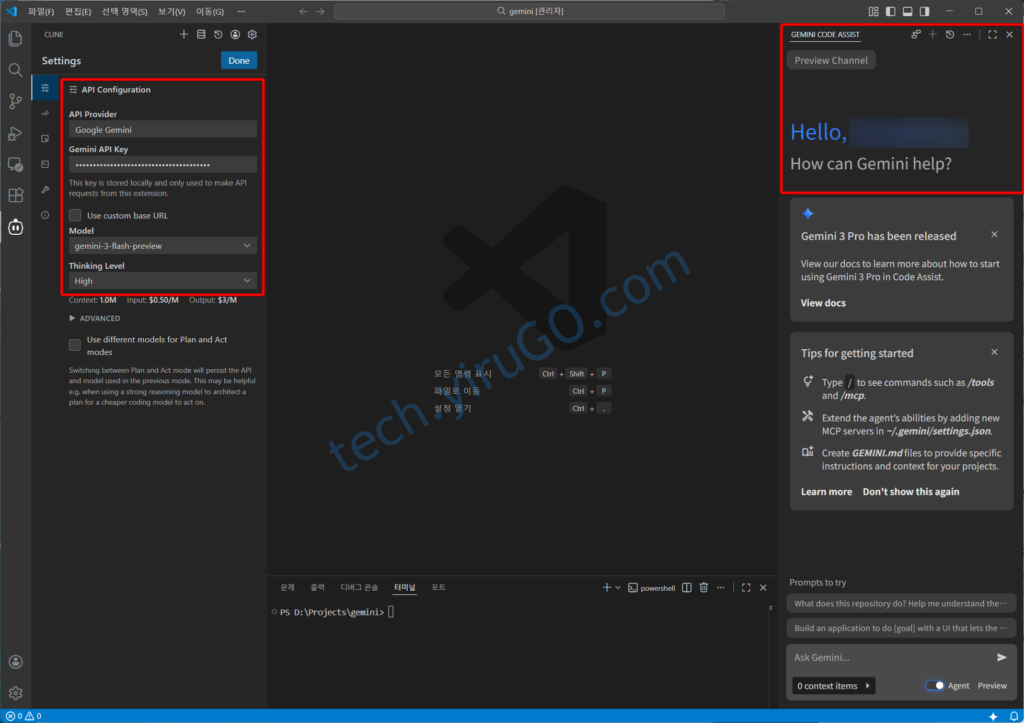
설정 방법도 그리 어렵지 않다. AI Studio에 접속해서 API 키를 발급받고, VS Code에서 Cline 확장을 설치한 뒤 설정에서 API 키를 입력하면 끝이다.


VS Code에서 주 패널은 Cline 에이전트에서 AI Studio에서 생성한 제미나이 API Key를 입력하면 된다. 오른쪽 보조 패널은 제이나이 코드 Extensions이다. 별도 설정 없이 구글 계정으로 로그인(OAuth)만 하면 된다.
실전 비교: Tkinter 디지털 시계 만들기
두 방식의 차이를 확실히 체감하기 위해 간단한 테스트를 해봤다. Python의 Tkinter 라이브러리로 현재 시간을 보여주는 GUI 창을 만드는 미션이다. 시간은 초 단위로 갱신되고, 창 제목은 “제미나이 시계”로 설정한다.
제미나이 코드 어시스트의 작업 과정
clock_gemini.py 파일을 만든다. 현재 시간을 보여주는 tkinter 기반 GUI 창을 파이썬 앱을 만든다. 시간은 초 단위로 갱신되고 창제목은 'Gemini 시계"로 한다.
공식 확장을 사용하면 채팅창에 코드를 짜달라고 요청했을 때 완벽하게 동작하는 Python 코드를 생성해준다. clock_gemini.py를 실행하면 앱이 성공적으로 실행된다.
- 우측 보조 패널 아래 채팅창에서 요청 사항 입력
- 코드가 완셩되면 “Accept” 클릭
- 좌측 주 패널에 clock_gemini.py가 생성
- 파일을 실행하면 App이 실행

import tkinter as tk
import time

def update_time():
    current_time = time.strftime('%H:%M:%S')
    time_label.config(text=current_time)
    window.after(1000, update_time)

window = tk.Tk()
window.title("Gemini 시계")

time_label = tk.Label(window, font=('Helvetica', 48), pady=20, padx=20)
time_label.pack()

update_time()

window.mainloop()

Cline 에이전트의 작업 과정
clock_cline.py 파일을 만든다. 현재 시간을 보여주는 tkinter 기반 GUI 창을 파이썬 앱을 만든다. 시간은 초 단위로 갱신되고 창제목은 'Gemini 시계"로 한다.
Cline에게 동일한 요청을 하면 제미나이 코드와 과정이 유사하다. 차이가 있다면 제미나이 코드는 코드를 먼저 생성하고 파일(clock_gemini)에 복사한다.
하지만 Cline은 파일(clock_cline.py)을 먼저 생성하고, 코드를 에디터 상에 바로 생성한다. 에디터 상에서 코드 삭제는 빨간색, 코드 추가는 녹색으로 표시된다. 코드가 복잡해지만 삭제된 부분과 새로 추가된 코드 구분이 용이하다.
단순한 코드라 어시스트와 에이전트 차이가 크지 않아 보인다. 하지만 코드가 복잡해지면 그 차이를 명확하게 알 수 있다. 에이전트는 코드를 라인 혹은 블럭 단위로 나를 대신해 열심히 편집하고 실행한다. 어시스트는 수정된 코드를 기존 코드와 대체하는 수준이다.
에이전트 경우 필요한 라이브러리가 설치되어 있지 않다면 스스로 설치 명령어까지 제안하거나 실행한다. 사용자는 그저 화면에 나타난 시계 창을 확인하기만 하면 된다.
- 좌측 보조 패널 아래 채팅창에서 요청 사항 입력
- 좌측 주 패널에 clock_gemini.py가 생성
- 편집 창에서 코드가 생성
- 코드가 완셩되면 “Save” 클릭
- App이 실행

import tkinter as tk
import time


def update_time():
    current_time = time.strftime("%H:%M:%S")
    label.config(text=current_time)
    root.after(1000, update_time)


root = tk.Tk()
root.title("Gemini 시계")

label = tk.Label(
    root, font=("calibri", 40, "bold"), background="black", foreground="white"
)
label.pack(anchor="center", expand=True, fill="both")

update_time()

root.mainloop()

두 방식 상세 비교표
나에게 맞는 제미나이 코드 선택 기준
두 방법 모두 훌륭하지만 워크플로우에 따라 선택이 달라질 수 있다. 구글 생태계 안에서 가장 편안하고 안정적인 지원을 받고 싶다면 제미나이 코드 어시스트(Gemini Code Assist) 공식 확장을 추천한다. 설치도 쉽고 보안 면에서도 신뢰할 수 있다. 이미 Gemini Advanced를 구독 중이라면 추가 비용 없이 바로 쓸 수 있다는 점도 크다.
반면 최신 제미나이 모델의 성능을 한계까지 끌어올려서 나만의 AI 주니어 개발자를 곁에 두고 싶다면 AI Studio API + Cline 조합이 답이다. 파일 생성부터 라이브러리 설치, 에러 수정까지 모두 자동으로 처리되는 경험은 한번 맛보면 돌아가기 어렵다. 무료 티어로도 꽤 많은 작업을 처리할 수 있어서 비용 면에서도 효율적이다.
개인적으로는 두 가지를 상황에 따라 번갈아 쓰는 것도 괜찮다고 본다. 간단한 코드 조언이나 리뷰가 필요할 때는 공식 확장을, 프로젝트 전체를 빠르게 구성하거나 복잡한 자동화가 필요할 때는 Cline을 활용하는 식이다.
구글의 AI 서비스는 이제 단순한 정보 제공을 넘어 실질적인 코딩 실행 영역으로 들어왔다. 자신의 코딩 스타일과 목적에 맞춰 이 도구들을 적절히 활용한다면 이전과는 비교할 수 없는 수준의 생산성을 경험할 수 있을 거다.
핵심 요약
- Gemini Code Assist: 구글 계정만으로 쓸 수 있는 공식 코딩 보조 도구, 안정성과 편의성 우선
- AI Studio API + Cline: 파일 생성부터 터미널 실행까지 자동화하는 강력한 에이전트 방식
- 비용: 무료로 최신 모델을 쓰고 싶다면 AI Studio API가 유리
- 선택 기준: 간단한 가이드는 공식 확장, 프로젝트 자동화는 에이전트 추천
면책조항: 이 글의 정보는 2026년 1월 기준으로 작성되었다. AI 모델의 성능과 비용 정책은 구글의 운영 방침에 따라 예고 없이 변경될 수 있으므로 실제 도입 시 공식 문서를 반드시 확인하기 바란다.