
윈도우 우분투 듀얼부팅 설치 2가지 방법, 이것만 알면 헤매지 않는다
활용도가 떨어진 구형 노트북에 우분투를 같이 설치하기로 했다. 윈도우 우분투 듀얼부팅 설치로 윈도우와 우분투를 함께 쓸 수 있다는 건 알았는데, 막상 해보니 생각보다 복잡했다. 특히 구형 노트북이라 디스크 공간도 넉넉하지 않았고, 간단하게 설치하려다 여러 문제를 겪었다.
목차
준비 단계 – 뭐가 필요한가
구형 노트북 사양 : LG 그램 15Z960(2015년)
필요한 준비물
- USB 메모리 (8GB 이상)
- Rufus 프로그램
- Ubuntu 24.04 ISO 파일
- 백업 (혹시 모를 데이터 손실 대비)
디스크 공간은 얼마나 필요한가
전체 디스크 용량에 따라 다르게 배분하면 된다. 내 경우는 256GB SSD였는데, 윈도우는 거의 사용하지 않고 우분투 리눅스에서 주로 사용할거라 최소한만 남겼다. 아래는 단순 예시로 상황에 맞게 조절하면 된다.
- 256GB 디스크: 윈도우 120GB / 우분투 100GB
- 512GB 디스크: 윈도우 120GB / 우분투 460GB
- 1TB 디스크: 윈도우 120GB / 우분투 950GB
우분투 리눅스 공간도 나중에 데이터가 쌓이고 라이브러리 설치하다 보면 생각보다 금방 찬다.
부팅 USB 만들기
Ubuntu 24.04 ISO 파일은 공식 사이트(https://ubuntu.com/download/desktop)에서 다운로드할 수 있다. 3GB 정도 크기다.
Rufus는 부팅 USB를 만드는 프로그램이다. 설치 없이 실행 파일만 다운받아서 쓰면 된다.
Rufus 설정 방법
Rufus를 실행하면 설정 화면이 나온다. 대부분 기본값 그대로 두면 되는데, 중요한 건 이것들이다.

- 장치: USB 메모리 선택
- 부팅 선택: 다운받은 ubuntu-24.04.3-desktop-amd64.iso 파일 선택
- 파티션 구성: MBR (구형 노트북 호환성 좋음)
- 파일 시스템: FAT32
“시작” 버튼 누르면 USB 데이터가 다 지워진다는 경고가 뜬다. 확인 누르고 5-10분 기다리면 부팅 USB가 완성된다.
윈도우에서 디스크 공간 확보
Rufus 설정을 완료한 후 우분투를 설치할 공간을 윈도우에서 미리 만들어둬야 한다. 윈도우 디스크 관리 도구를 쓰면 된다.
파티션 축소 방법
- 윈도우 검색창에 “디스크 관리” 입력
- C: 드라이브 우클릭 → “볼륨 축소”
- 축소할 공간 입력 (MB 단위)
- “축소” 버튼 클릭
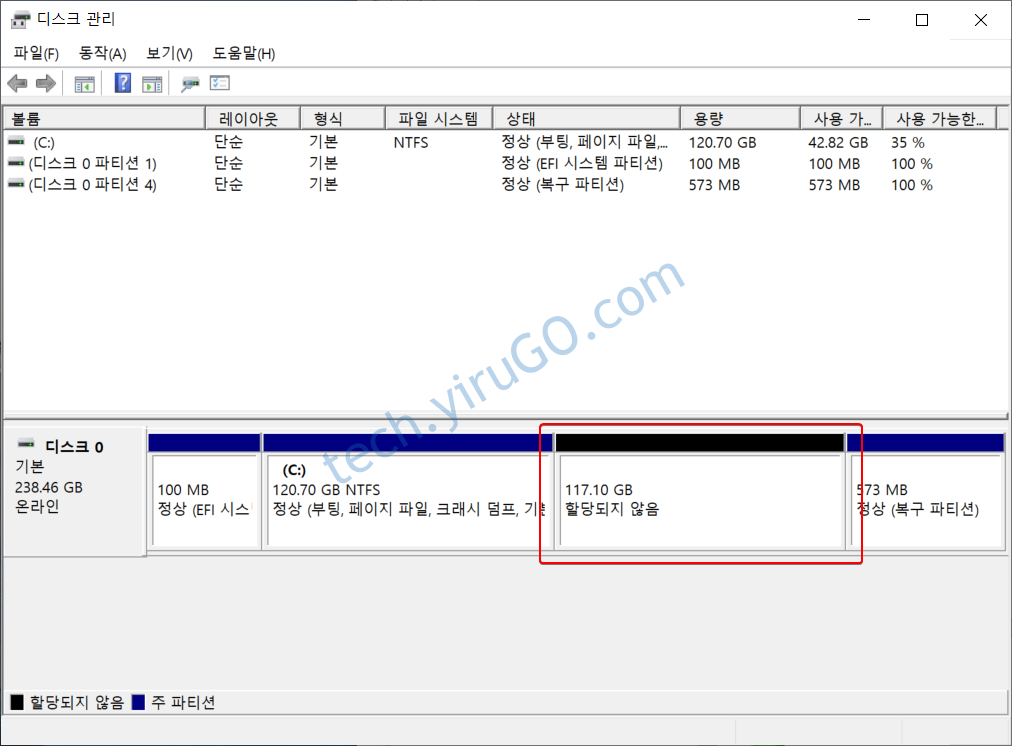
C 드라이브 전체 공간은 237.80GB이다.

최대 축소할 공간은 119,913MB이고(우분투 용) 축소 후 남아 있는 공간(윈도우 용) 123,593MB이다.

파티션 축소하고 나면 “할당되지 않음” 영역이 생긴다. 실제로는 117.10GB이고 여기에 우분투가 설치될 거다. 지금은 그냥 두면 된다.
디스크 공간 배분 예시
120GB
가끔 사용
BIOS 설정
USB로 부팅하려면 BIOS 설정을 건드려야 한다. 노트북마다 BIOS 진입 키가 다른데, 대부분 F2, F12, DEL, ESC 중 하나다. 재부팅할 때 계속 눌러보면 된다. 사용중인 LG 그램은 ‘F2’ 키이다.
꼭 확인해야 할 항목
- Secure Boot: Off로 변경 (우분투 부팅 허용)
- UEFI Boot: On 유지
- Legacy OS Boot: On (구형 노트북인 경우)
- Boot Order: USB HDD(설치할 우분투가 있는 USB 메모리)를 최상위로
내가 쓴 2016년 LG Gram은 Boot Order에 USB HDD, Windows Boot Manager, ATA HDD1 등이 있었다. USB로 부팅하려면 USB HDD를 1순위로 올려야 한다.
설정 바꿨으면 F10 눌러서 저장하고 나간다.
윈도우 우분투 듀얼부팅 설치 – 간단 듀얼설치의 문제
USB 부팅하면 “Try or Install Ubuntu” 화면이 나온다. 선택하면 설치하는 중간에 “Install Ubuntu” 와 “Try Ubuntu” 선택하는 창이 나온다. 이때 Ubuntu 설치를 선택하면 된다.
만약 “Try Ubuntu”로 선택했다면 설치 USB에서 우분투 데스크톱이 시작된다. 바탕화면에 “Install Ubuntu 24.04.3 LTS” 아이콘이 보인다. 더블클릭해서 설치를 시작해도 된다.

언어는 English를 선택했다. 한글로 설치하면 홈 폴더 경로가 한글로 되는데, 일부 프로그램에서 경로 인식 오류가 생길 수 있다. 개발용이라면 영어가 낫다.
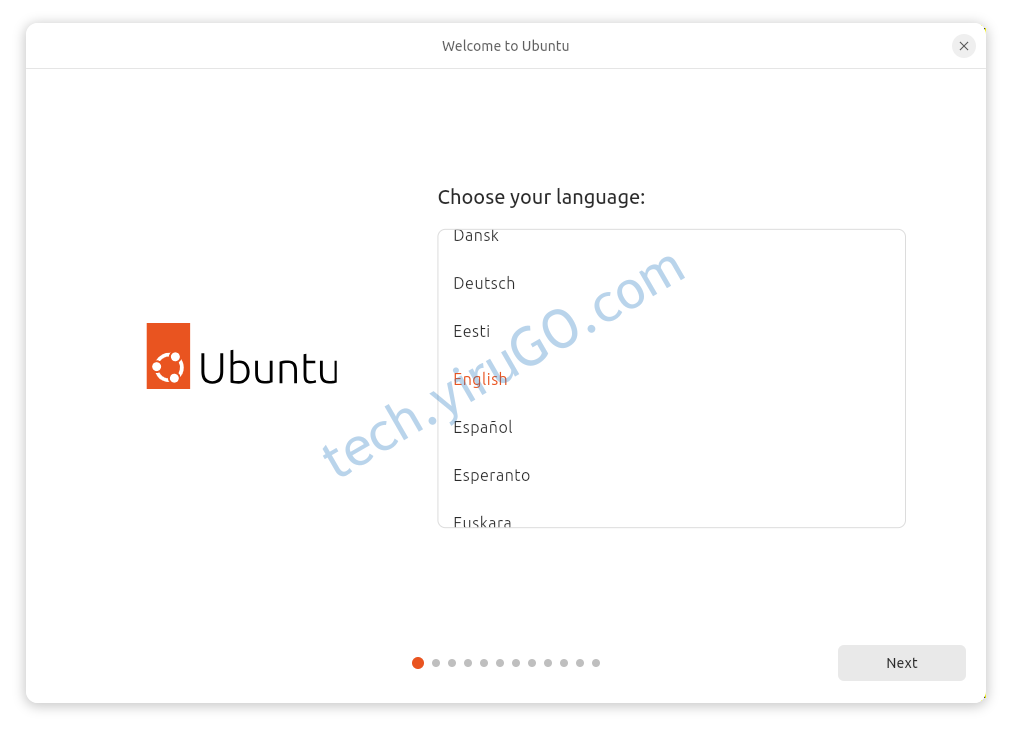
설치 방법에 대한 선택이면 고급 사용자가 아니라면 “Interactive Installation”을 선택한다. 단계별로 설치하도록 가이드를 제공한다.

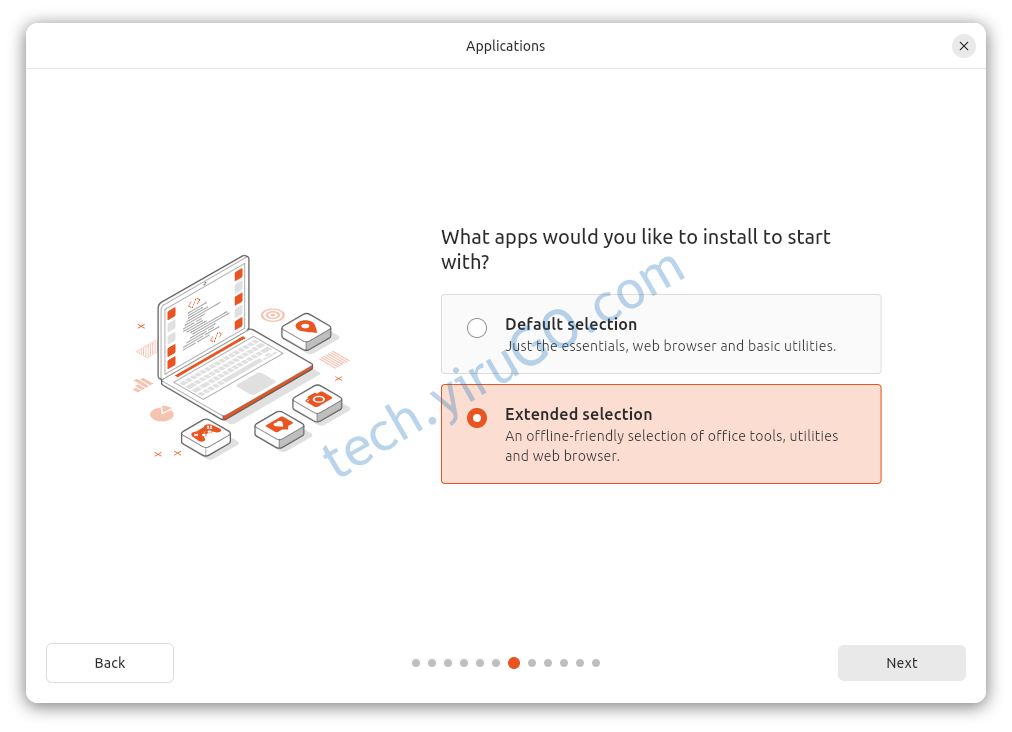
빠르게 설치하고 설치후 추가로 앱을 설치하는 경우 “Default Selection”을 선택한다. 어떤 추가 앱을 설치해야될지 모를때는 “Extended Selection”을 선택하면 자동으로 설치된다.
추가 드라이버/코덱 설치 옵션이다. 그래픽 / WiFi 드라이버, 코덱 관련이다.

설치 중간에 “Installation type” 화면이 나온다. 여기서 선택지가 3가지다.
- Install Ubuntu alongside Windows Boot Manager
- Erase disk and install Ubuntu
- Manaul Installations
“Erase disk…”는 디스크를 통째로 지우고 우분투만 설치하는 거다. 윈도우가 날아간다. 절대 선택하면 안 된다.
간단 듀얼설치(alongside)의 한계
“Install Ubuntu alongside Windows Boot Manager”를 선택하면 자동으로 파티션을 나눠준다. 편해 보이지만 문제가 있다.
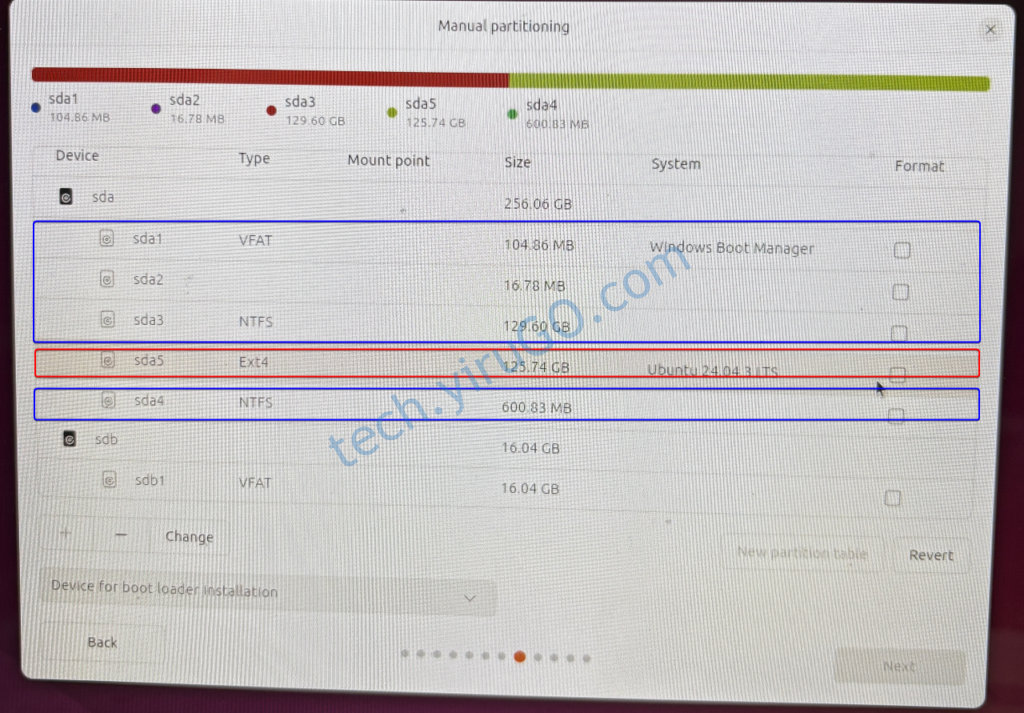
구형 노트북처럼 디스크 공간이 넉넉하지 않으면 메모리 보조 공간(swap)을 만들지 않는다. 설치 완료하고 부팅해서 Swap을 추가할 수도 있다. 하지만 현재 설치하는 Notebook 메모리는 8G로 swap이 없으면 RAM이 부족할 때 시스템이 멈추거나 불안정해질 수 있다. 특히 메모리 많이 쓰는 작업 할 때 문제다.
아래는 alongside로 설치한 경우이다. 여기서 파란 박스는 윈도우에서 사용하는 공간, 빨간 박스가 우분투에 할당된 공간이다. 우분투가 설치될 공간이 전부 루트(/)로 할당되었다. swap 공간이 따로 할당되지 않았다.

직접 파티션 설정(Manual Installations)으로 해결
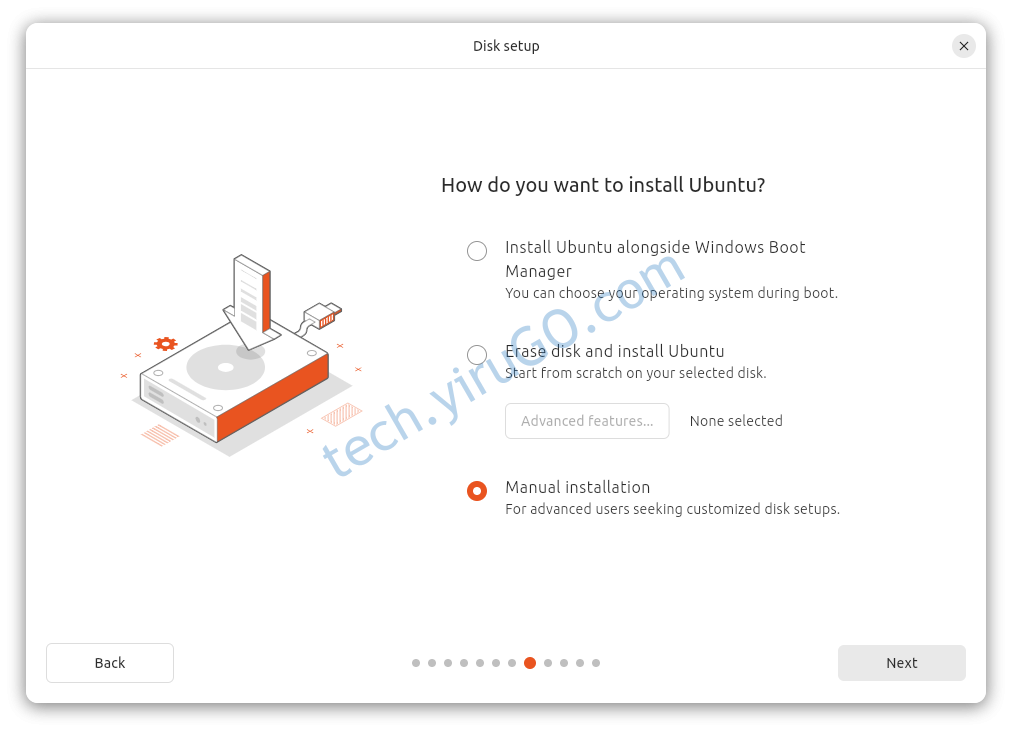
“Manual Installation”를 선택하면 파티션을 직접 설정할 수 있다. 좀 복잡하지만 확실하다.
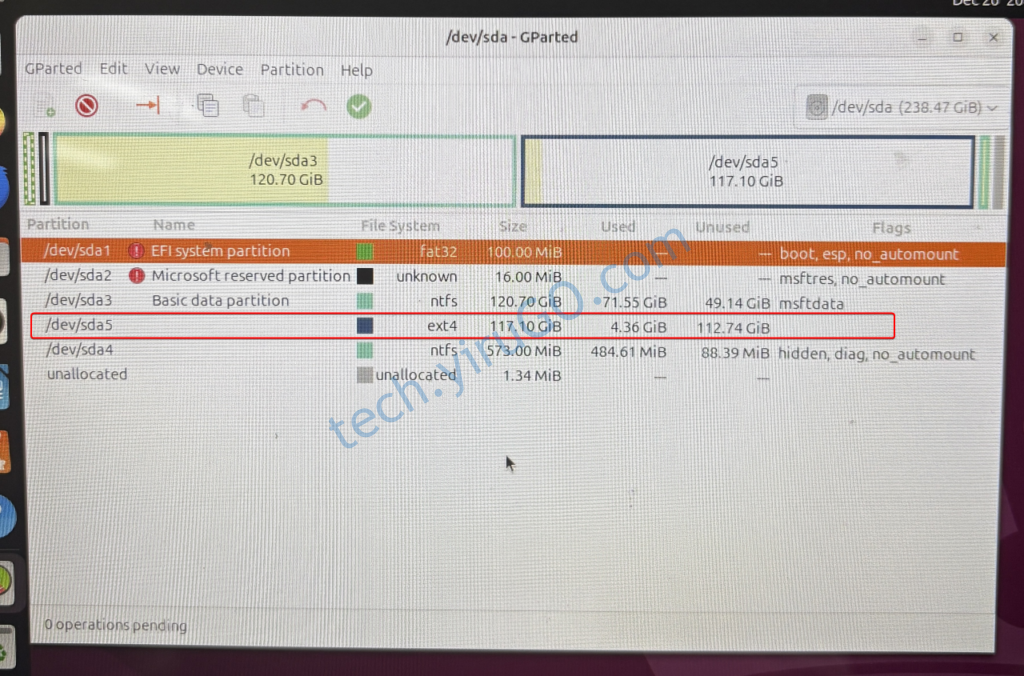
만약 ‘Alongside’로 설치했다면 먼저 GParted로 기존 우분투 파티션을 지워야 한다. 설치 화면에서 Back’을 누르고 ‘Try Ubuntu’ 를 선택한다. 우분투 데스크톱에서 앱 런처 열고 ‘GParted’ 검색해서 실행한다.
만약 이미 우분투를 설치한 적이 있다면 해당 파티션을(ext4)unmount하고 delete한다. 상단 체크 버튼(Apply) 눌러서 적용한다. 이제 ‘alongside’로 설치된 우분투가 삭제되었다.
파티션 삭제 주의사항
절대 건드리면 안 되는 파티션:
- EFI system partition (100MB) – 부팅 파티션
- Microsoft reserved (16MB)
- NTFS 파티션 (윈도우 C: 드라이브)
- 작은 NTFS 파티션 (500MB~1GB) – 윈도우 복구 파티션
우분투 관련 파티션(ext4)만 삭제한다.
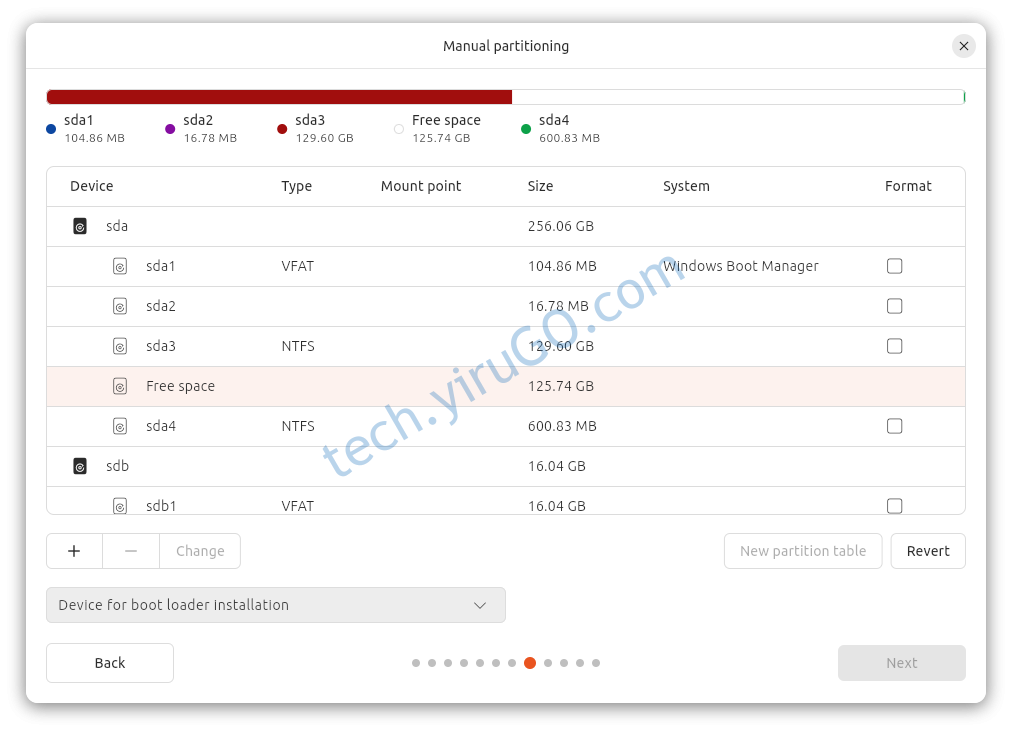
다시 설치 아이콘을 실행해서 “Manual Installation”을 선택한다. 파티션 목록이 나오는데, “free space” (할당되지 않은 공간)을 선택하고 “+” 버튼을 누른다.
메모리 보조 공간 직접 잡기
첫 번째로 swap 파티션을 만든다.
- Size: 8192 MB (8GB) 입력
- Type: Primary
- Location: Beginning of this space
- Use as: swap area
RAM 크기에 따라 swap 크기를 정하면 된다. 8GB RAM이면 8GB swap이 적당하다.

두 번째로 루트(/) 파티션을 만든다.
- Size: 나머지 전부
- Type: Primary
- Location: Beginning of this space
- Use as: Ext4 journaling file system
- Mount point: /
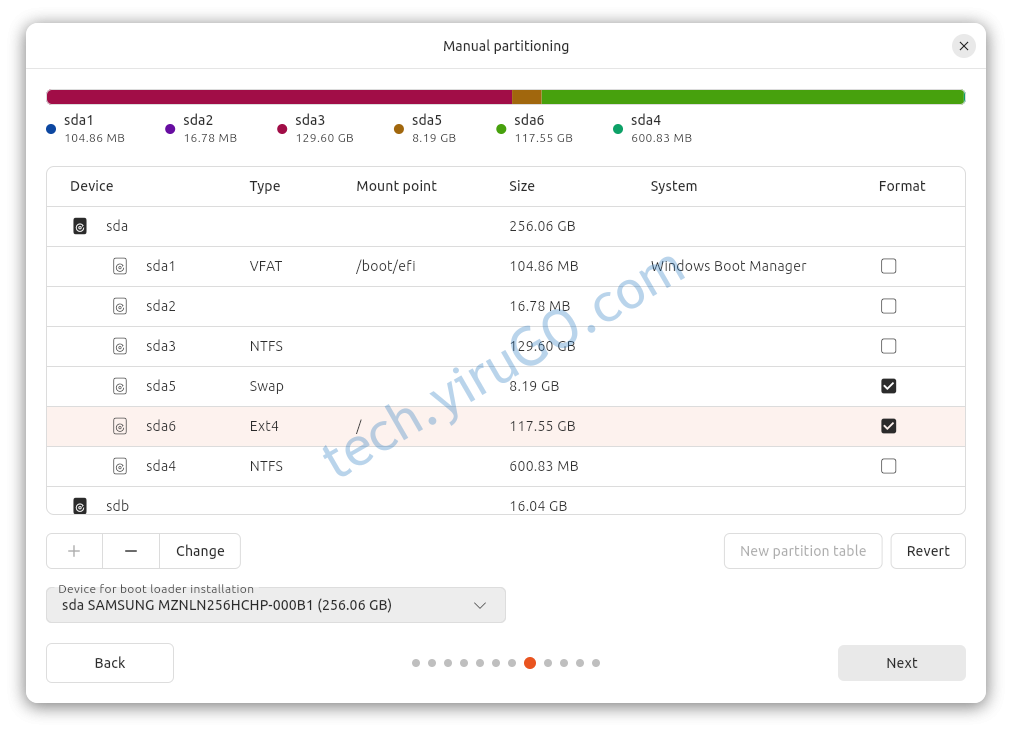
설정 끝나면 “Install Now” 버튼이 활성화된다. 파티션 변경 내역 확인하고 진행한다. 설치는 10-20분 정도 걸린다.

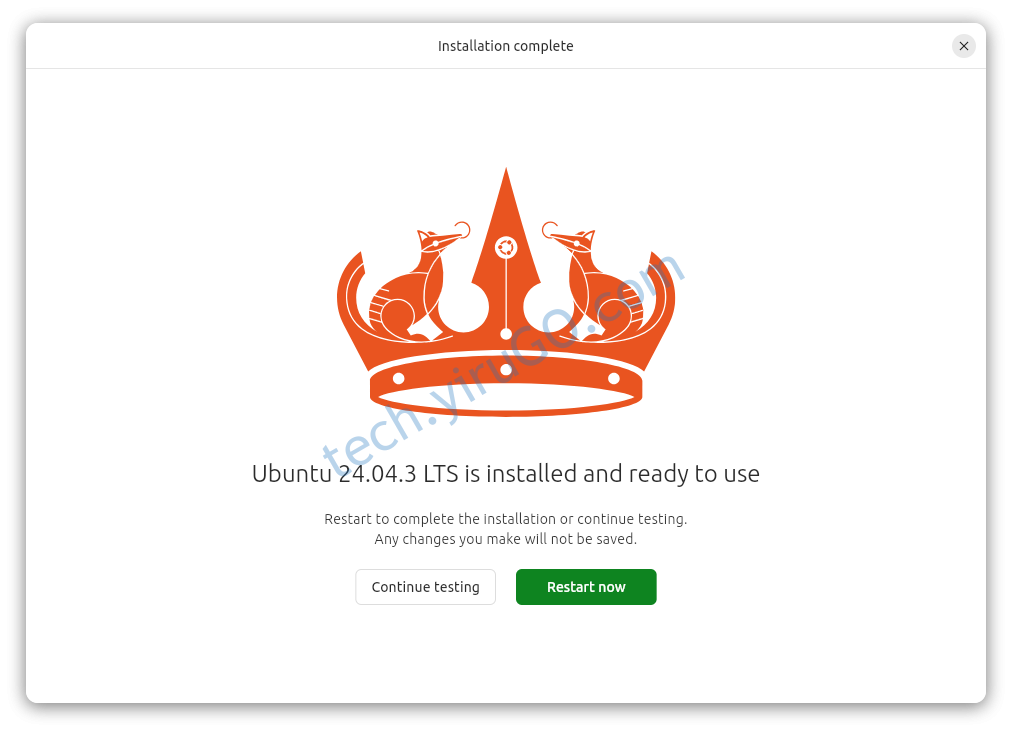
설치가 완료되면 아래 화면이 나온다. “Restart now”를 누르면 부팅하게 된다.
노트북을 재 부팅하면 다음 화면(GRUB:GRand Unified Bootloader)이 나오면 윈도우 우분투 튜얼부팅이 정상적으로 설치된 것이다. 먼저 ‘Ubuntu’ 선택해서 정상적으로 부팅되는지 확인한다.

유틸리티에서 ‘Disks’를 선택하면 파티션을 확인할 수 있다. 파란색 박스는 윈도우, 빨간색 박스는 우분투이다.

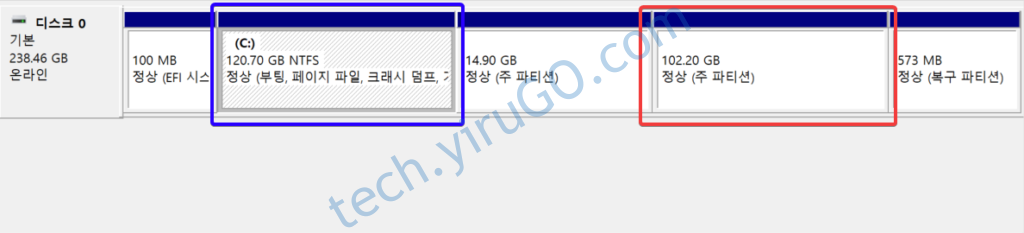
다음은 윈도우로 부팅해서 ‘디스크 관리’를 실행하고 파티션을 확인한다. 파란색 박스는 윈도우, 빨간색 박스는 우분투이다. 용량은 우분투 ‘Disks’앱과는 조금 다르게 나온다.
한글 입력 설정
우분투 설치 직후에는 한글 입력이 안 된다. iBus 한글 입력기를 설치해야 한다.
한글 입력기 설치
터미널을 열고 다음 명령어를 실행한다.
sudo apt update
sudo apt install ibus ibus-hangul설치 끝나면 iBus를 시작한다.
ibus-daemon -drx그 다음 설정 화면을 연다.
ibus-setup창이 뜨면 “Input Method” 탭에 가서 “Add” 버튼을 누른다. Korean을 찾아서 Hangul을 선택하고 Add를 누른다.
한영 전환 설정
시스템 설정도 건드려야 한다. 화면 우상단에 있는 설정 아이콘을 클릭하거나 터미널에서 실행한다.
gnome-control-centerSettings 창에서 “Keyboard” 또는 “Region & Language”를 찾는다. “Input Sources” 항목에서 “+” 버튼을 눌러서 Korean – Korean (Hangul)을 추가한다.
기본 한영 전환 단축키는 Shift+Space다. 화면 우상단에 언어 아이콘이 생기는데, 클릭해서 전환할 수도 있다.
재로그인하거나 재부팅하면 한글 입력이 된다.
💡 핵심 요약
- 간단 듀얼설치(alongside)는 디스크 공간 부족 시 메모리 보조 공간을 안 만든다
- 직접 파티션 설정(Something else)로 swap과 루트를 직접 만들면 확실하다
- 개발용 우분투는 영어로 설치하는 게 경로 문제가 없다
- 한글 입력은 iBus 한글 입력기 설치로 간단히 해결된다
📌 면책조항
이 글은 개인적인 경험을 바탕으로 작성되었다. 파티션 작업은 데이터 손실 위험이 있으니 반드시 백업 후 진행하고, 본인 환경에 맞게 응용해야 한다. 작업 중 발생하는 문제에 대해서는 책임지지 않는다.