
라이젠 7000 시리즈 발열 해결 – 아이들 70도에서 40도로 낮춘 방법
라이젠 7000 시리즈 발열 문제로 고민하고 있다면 이 글이 도움이 될 거다. 아무것도 하지 않는 아이들(idle) 상태에서 CPU 온도가 70도를 넘고, 팬 소음까지 신경 쓰이는 상황. 쿨러를 바꿔도, 써멀을 다시 발라도 해결되지 않았다면 진짜 원인은 다른 곳에 있을 수 있다. 실제로 라이젠 7950X를 사용하면서 겪었던 발열 문제와 그 해결 과정을 단계별로 정리했다.
목차
라이젠 7000 시리즈 발열 문제, 당신만의 고민이 아니다
아이들 상태에서 70도, 정상일까?
라이젠 7000 시리즈는 5nm 공정과 높은 전력 밀도로 인해 발열이 높은 편이다. 하지만 아무 작업도 하지 않는 아이들 상태에서 70도를 넘는다면 분명 문제가 있다. 정상적인 라이젠 7000 시리즈 아이들 온도는 40~50도 사이여야 한다.
7950X 사용자가 겪은 실제 증상
시스템 구성은 다음과 같았다:
- CPU: AMD Ryzen 9 7950X (16코어)
- 메인보드: Gigabyte B650M K
- 쿨러: DEEPCOOL AG620 (후에 Thermalright Peerless Assassin 120 SE V2 교체)
- OS: Windows 11
증상은 명확했다:
- CPU 사용률 3% 수준인데 온도는 70도 이상
- 팬 속도가 1,300~1,500 RPM으로 계속 돌아감
- CPU 클럭이 5.2~5.5 GHz로 불필요하게 높게 유지됨
- 팬 소음이 꽤 수준
발열의 진짜 원인을 찾기까지
하드웨어 문제라고 생각했던 착각
처음에는 당연히 하드웨어 문제라고 생각했다. 쿨러 장착이 잘못됐거나, 써멀컴파운드가 제대로 발리지 않았을 거라고 판단했다.
쿨러 교체, 써멀 재도포의 경험담
원래 사용하던 쿨러: DEEPCOOL AG620
- 6개 히트파이프
- 듀얼 타워형
- 최대 팬 속도 1800RPM
시도한 것들:
- 쿨러 완전 분리 후 재장착
- 써멀컴파운드 완전 제거 후 재도포 (Arctic MX-4)
- 재장착 후에도 개선 없어 Thermalright Peerless Assassin 120 SE V2로 교체
- AG620과 동등 성능
- 케이스 측면을 열고 선풍기로 직접 냉각 테스트
결과: 두 쿨러 간 온도 차이 거의 없음. 온도는 여전히 70도 유지. 하드웨어는 정상이었다는 뜻이다.
임시 방편: 팬 커브 조정으로 소음만 줄이기
팬이 1,500 RPM으로 돌아가니 소음이 심각했다. 근본 해결은 못 하더라도 일단 소음이라도 줄이자는 생각으로 Gigabyte GCC(Graphics Card Cooler) 프로그램을 사용했다.
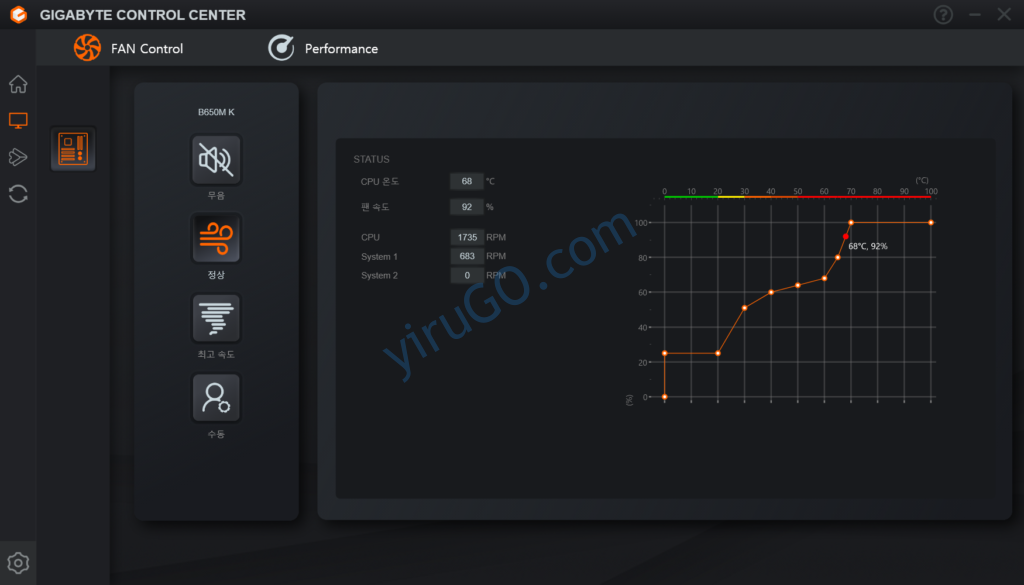
시도한 설정:
- 팬 모드: “정상” → “무음“으로 변경
- 결과: 팬 속도 1,200 RPM까지 떨어짐
- 하지만 여전히 시끄러움
- 수동 팬 커브 설정
- 온도-팬 속도 그래프를 대폭 낮춤
- 70도에서도 팬이 1,000 RPM 이하로 돌아가도록 설정
- 결과: 소음은 확실히 줄었다
BIOS 전력 관리는 성공했는데 왜 여전히 뜨거울까
다음으로 BIOS 설정을 건드렸다:
- Eco Mode 활성화 (170W → 65W 제한)
- PBO(Precision Boost Overdrive) 수동 설정
- PPT 88W, TDC 90A, EDC 140A로 제한
전력 소비는 줄어들었다. HWiNFO에서 확인해보니 CPU Package Power가 65~75W로 제대로 제한되고 있었다.
그런데도 특정 코어 하나가 계속 70도를 유지했다. 전력은 낮은데 온도는 높다? 이상했다..
의외의 범인, OneDrive 동기화
CPU 온도 센서 분석으로 찾은 단서
HWiNFO64로 각 코어별 온도를 자세히 확인했다:
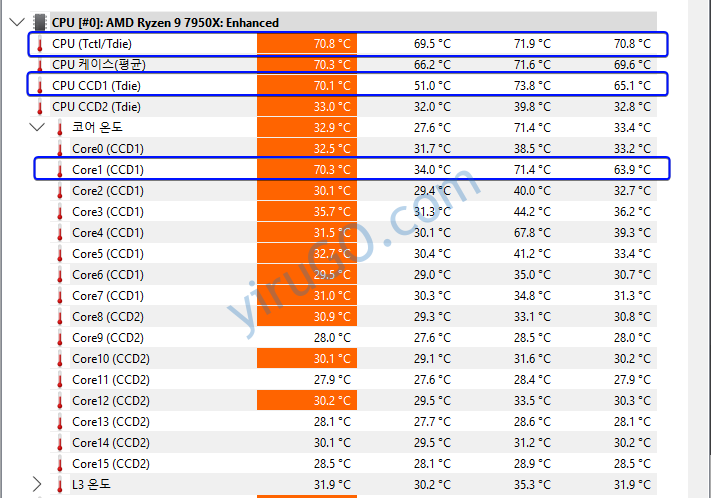
- CPU(Tctl/Tdie) : 70.8도 ← Fan 속도 제어 센서 온도
- Core0 (CCD1): 32.5도
- Core1 (CCD1): 70.1도 ← 유독 높음
- Core2 (CCD1): 30.1도
- Core3 (CCD1): 35.7도
CPU 전체 Tctl/Tdie 온도는 가장 뜨거운 코어의 온도를 따라간다. Core1이 70도니까 전체 CPU 온도도 70도로 표시되는 거였다.
특정 코어만 70도를 유지한 이유
작업 관리자를 열어서 논리 프로세서별 사용률을 확인했다. CPU가 3%인데 특정 코어 2~3개가 계속 활성화되어 있었다. 이 논리 코어가 온도를 70도 유지하는 물리 코어 Core1(CCD1)인 것이다.
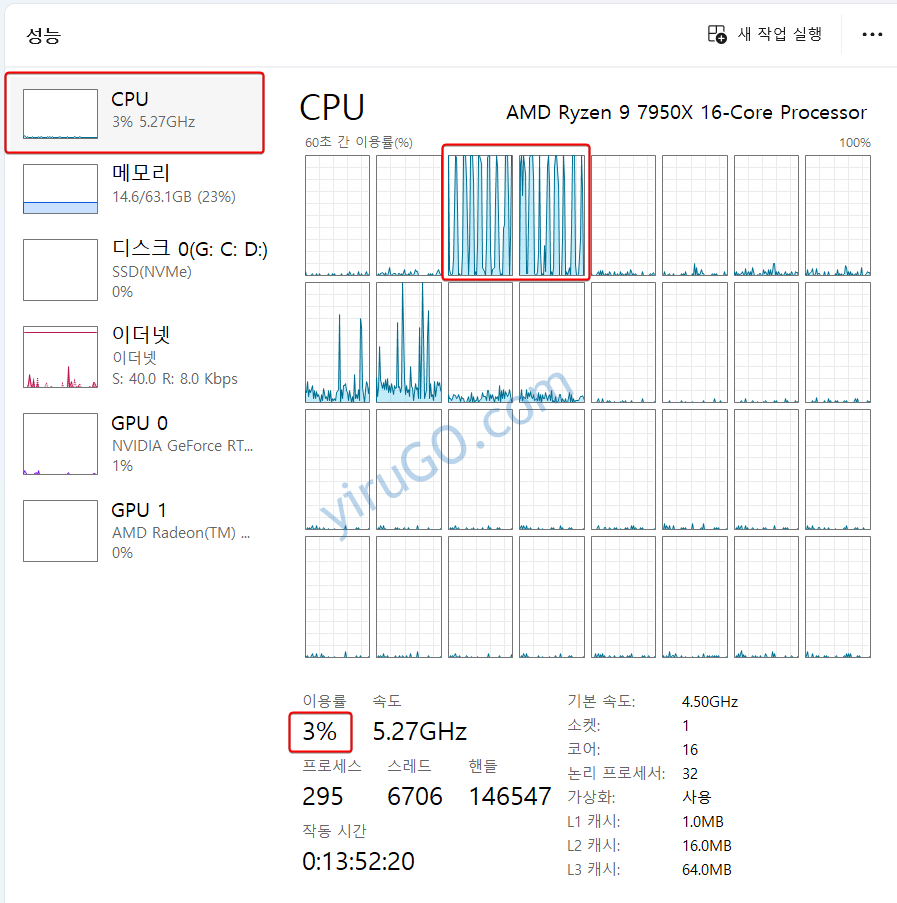
세부 정보 탭에서 CPU 사용 프로세스 정렬: 범인은 OneDrive였다.

OneDrive가 3% CPU를 사용하면서 특정 코어를 계속 깨우고 있었다. 파일 동기화 작업 때문에 백그라운드에서 지속적으로 작동하는 거였다.
대용량 폴더 동기화가 CPU에 미치는 영향
확인해보니 D 드라이브에 있는 ‘D:/Projects 폴더(10GB)’가 OneDrive에 심볼릭 링크로 연결해서 동기화하고 있었다.
또한 Onedrive 아래 ‘Work 폴더(60GB)’가 동기화 되고 있었다.
OneDrive가 하는 일:
- Projects, Work 폴더 내 파일들의 변경사항 지속적으로 모니터링
- 파일 메타데이터 스캔
- 클라우드 동기화 상태 확인
- 백그라운드 업로드/다운로드
OneDrive 에서 심볼릭 링크된 Projects 폴더를 삭제하고 Work 폴더 동기화를 중지 후:

- CPU Tctl/Tdie: 70.8도 → 43.6도 (27.2도 하락!)
- Core1 온도: 70.1도 → 31.9도
- 팬 속도: 1,400 RPM → 1,000 RPM 이하
문제가 완전히 해결됐다.
라이젠 7000 시리즈 발열 해결 실전 가이드
OneDrive 최적화 설정
OneDrive를 계속 사용하면서 CPU 부하를 줄이는 방법:
1. 대용량 폴더 동기화 해제
- OneDrive에 심복릭 링크된 Projects 폴더 링크 삭제
–> 탐색기에서 해당 폴더 그냥 삭제 (심볼릭 링크만 끊어지고 원본은 안전) - OneDrive 아래 대용량 Work 폴더 동기화 해제
2. 동기화 폴더 선택적으로 관리
- 자주 사용하는 문서만 동기화
- 완료된 프로젝트는 OneDrive 웹에 업로드만 하고 로컬 동기화 해제
BIOS 전력 관리 (Eco Mode + PBO Limits)
OneDrive 문제를 해결해도 기본 전력 관리는 해두는 게 좋다.
BIOS 설정 (Gigabyte 기준):
Advanced Mode (F2) → Settings → AMD Overclocking

1. Precision Boost Overdrive: Enabled
2. PBO Limits: Manual
   - PPT (Package Power Tracking): 88000 mW
   - TDC (Thermal Design Current): 90000 mA
   - EDC (Electrical Design Current): 140000 mA
3. Eco Mode: Enabled
이 설정은 CPU가 필요할 때만 부스트하고, 아이들 시에는 전력을 최소화한다.
Windows 전원 모드 조정
Windows 전원 모드가 “최고 성능”으로 되어 있으면 CPU가 항상 높은 클럭을 유지한다.
권장 설정:
- 설정 → 시스템 → 전원
- 전원 모드: 균형 조정 또는 최고 전원 효율성
고급 전원 설정 (선택):
- 제어판 → 전원 옵션 → 고급 설정 변경
- 프로세서 전원 관리
- 최소 프로세서 상태: 5%
- 최대 프로세서 상태: 99% (100%는 부스트 제한 없음)
해결 전후 온도 비교
| 항목 | 해결 전 | 해결 후 |
|---|---|---|
| CPU Tctl/Tdie | 70.8°C | 43.6°C |
| Core1 온도 (평균) | 70.3°C | 31.9°C |
| CPU 사용률 | 3~6% | 1~3% |
| 팬 속도 | 1,400 RPM | 900 RPM |
| 전력 소비 | 75W | 46W |
CPU 온도 센서 제대로 이해하기
Tctl/Tdie, CCD, 코어 온도의 차이
라이젠 7000 시리즈는 여러 종류의 온도 센서가 있다:
1. Tctl/Tdie (Control Temperature)
- CPU 다이 내부의 제어 온도
- 팬 속도 결정에 사용되는 온도
- 16개 코어 중 가장 뜨거운 코어의 온도를 따라감
2. CCD 온도 (Chiplet Temperature)
- 7950X는 2개의 CCD로 구성 (각각 8코어)
- CCD1 Tdie: 첫 번째 칩렛 온도
- CCD2 Tdie: 두 번째 칩렛 온도
- CPU Tdie = max(CCD1, CCD2)
3. 코어 온도 (Core Temperature)
- 각 개별 코어의 실제 온도
- 16개 코어 각각 독립적으로 측정
- Sleep 상태 코어는 낮은 온도 표시
4. IOD 온도 (I/O Die Temperature)
- 입출력 전담 다이
- 메모리 컨트롤러, PCIe 등 담당
- 항상 작동하므로 일정 온도 유지
7000 시리즈 +10도 오프셋의 비밀
AMD는 라이젠 7000 시리즈에 의도적으로 +10도 오프셋을 추가했다.
이유:
- 쿨러 제조사들이 기존 TDP 105W 기준으로 설계
- 7000 시리즈는 실제 170W까지 올라감
- 온도를 높게 표시해서 쿨러 팬을 더 빨리 돌리도록 유도
실제 온도 계산:
표시 온도 70°C = 실제 온도 60°C
표시 온도 50°C = 실제 온도 40°C
HWiNFO에서 “Core 온도”를 보면 오프셋 없는 실제 온도를 확인할 수 있다.
정상 온도 범위는 어디까지인가
✅ 정상 온도 범위 (Tctl/Tdie 기준)
아이들 상태:
- 40~50°C: 매우 양호
- 50~60°C: 정상
- 60~70°C: 약간 높음 (확인 필요)
- 70°C 이상: 문제 있음
일반 작업 (웹서핑, 문서작업):
- 50~65°C: 정상
- 65~75°C: 약간 높음
고부하 작업 (렌더링, 시뮬레이션):
- 70~85°C: 정상
- 85~95°C: 높지만 안전 범위
- 95°C: 써멀 쓰로틀링 시작 (성능 저하)
단계별 체크리스트
발열 문제 발생 시 확인 순서
라이젠 7000 시리즈 발열 해결을 위한 단계별 점검:
1단계: 소프트웨어 확인 (가장 먼저!)
- 작업 관리자에서 CPU 사용 프로세스 확인
- OneDrive, Google Drive 등 클라우드 동기화 서비스 확인
- 안티바이러스 백그라운드 스캔 확인
- Windows Update 다운로드 진행 중인지 확인
2단계: Windows 설정 확인
- 전원 모드가 “최고 성능”인지 확인 → “균형 조정”으로 변경
powercfg /requests명령어로 절전 방해 요소 확인
3단계: BIOS 설정 확인
- Eco Mode 활성화 여부
- PBO 설정 확인 (Auto면 Manual로 변경 고려)
- 팬 커브 설정 확인
4단계: 하드웨어 점검
- 케이스 측면 열고 선풍기로 직접 냉각 테스트
- 온도 크게 떨어지면 → 쿨러/케이스 에어플로우 문제
- 온도 변화 없으면 → 소프트웨어/설정 문제
- 쿨러 나사 조임 확인
- 써멀컴파운드 상태 확인 (6개월 이상 경과 시)
5단계: 심화 조치
- BIOS 업데이트
- Ryzen Master 삭제 (BIOS와 충돌 방지)
- Windows 클린 부팅으로 프로그램 충돌 확인
하드웨어 vs 소프트웨어 문제 구분법
소프트웨어 문제 가능성 높음:
- 특정 코어만 온도 높음
- CPU 사용률이 낮은데 온도 높음
- 재부팅하면 일시적으로 온도 떨어짐
- 특정 프로그램 종료하면 온도 떨어짐
하드웨어 문제 가능성 높음:
- 모든 코어 온도가 균일하게 높음
- 케이스 열고 선풍기 쐬면 온도 크게 떨어짐
- BIOS에서도 온도 높게 표시
- 써멀컴파운드가 말라있거나 쿨러 나사 헐거움
참고 링크 및 추가 자료
공식 도구 다운로드:
- AMD Ryzen Master – CPU 모니터링 및 설정
- HWiNFO64 – 상세한 하드웨어 센서 정보
- GCC – 기가바이트 제어 센터
쿨러 정보: