우분투 원격 데스크톱, xrdp 대신 내장 RDP 쓰는 이유
목차
들어가며: 오래된 노트북을 원격 개발 서버로
2016년에 출시된 LG Gram 15Z960은 이제 10년이 지난 노트북이다. 인텔 6세대 코어 i5 프로세서, HD 520 내장 그래픽, 8GB 램, 180GB 저장장치. 최신 윈도우 작업을 하기엔 부족하지만, 리눅스 개발 환경으로는 충분하다.
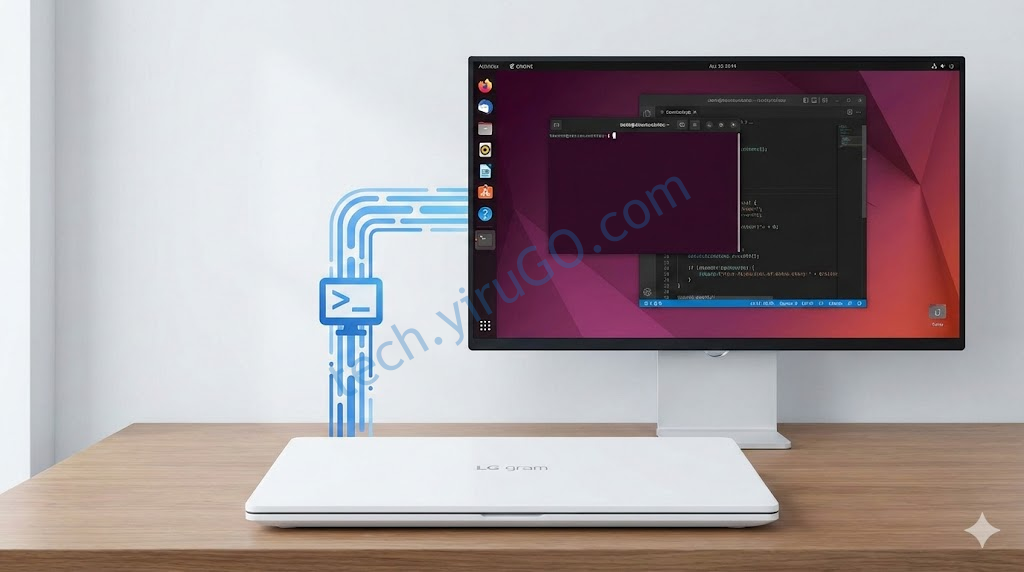
이 노트북에 윈도우와 우분투 24.04 듀얼 부팅을 설치하고, 한글 환경도 설정했다. 목표는 간단했다. 노트북 뚜껑을 닫아두고, 윈도우 PC에서 원격으로 접속해 우분투 환경이 필요한 프로그래밍 작업을 하는 것이다.
문제는 어떤 방식으로 우분투 원격 데스크톱을 설정할 것인가였다.
xrdp로 시작한 원격 접속의 문제들
리눅스 원격 접속을 검색하면 가장 먼저 나오는 게 xrdp다. 우분투에 xrdp를 설치하고 윈도우의 원격 데스크톱 연결로 접속하는 방식이다. 설치도 간단하고 별도 프로그램도 필요 없어 보였다.
sudo apt install xrdp
sudo systemctl enable xrdp하지만 실제로 써보니 문제가 많았다.
키보드 타이핑 딜레이가 가장 치명적이었다. 코드를 빠르게 타이핑하면 입력이 따라오지 못했다. 한 글자 한 글자 입력될 때마다 0.5초씩 딜레이가 느껴졌다. 개발할 때 이 정도 지연은 상당히 답답하다. 원격 데스크톱 연결 설정에서 색상 농도를 32비트에서 16비트로 낮췄다. 키보드 딜레이는 조금 나아졌지만, 여전히 불안정했다.
터미널이 실행되지 않는 문제도 있었다. Ctrl+Alt+T를 눌러도 반응이 없거나, 한참 후에야 창이 떴다. 가끔은 아예 실행이 안 됐다.
가장 황당했던 건 검은 화면 문제였다. RDP로 접속하면 로그인 화면이 나와야 하는데, 가끔 화면이 검은색으로만 나오고 아무것도 할 수 없었다. 재접속을 몇 번 시도하면 되기도 하고, 안 되기도 했다.


XFCE 설치로 가벼워졌지만
문제의 원인은 GNOME 데스크톱 환경이 원격 접속에서 너무 무겁다는 것이었다. 애니메이션, 이펙트, 렌더링이 RDP를 통해 전송되면서 병목이 생기는 것이다.
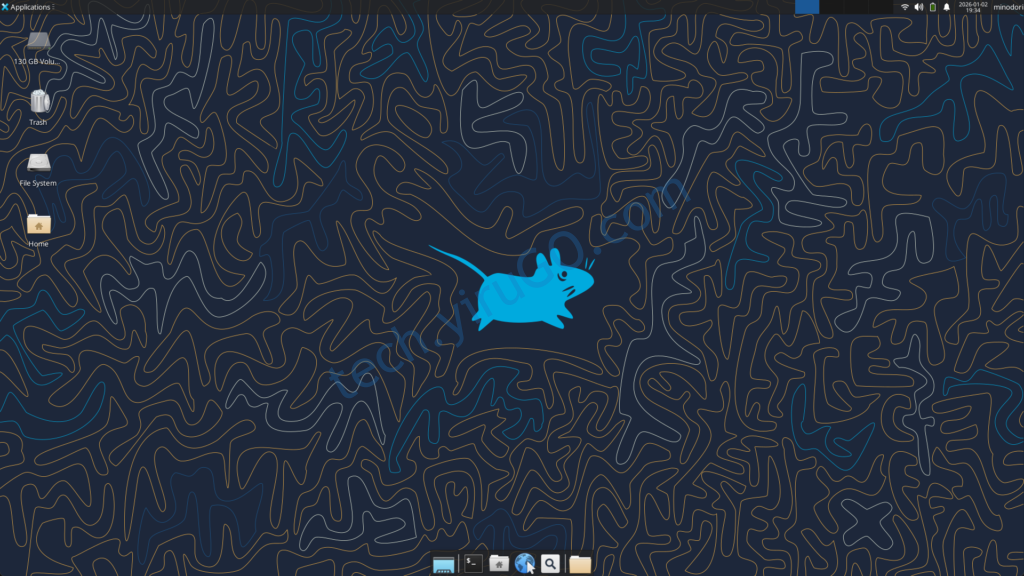
해결책으로 XFCE라는 가벼운 데스크톱 환경을 설치했다.
sudo apt install xfce4 xfce4-goodiesXFCE는 GNOME보다 훨씬 가볍다. 애니메이션도 적고, 리소스도 적게 먹는다. 원격 접속용으로 적합하다는 평가가 많았다.
xrdp가 XFCE를 사용하도록 /etc/xrdp/startwm.sh 파일을 수정했다.
sudo nano /etc/xrdp/startwm.sh파일 마지막에 다음 내용 추가:
startxfce4
exit 0서비스 재시작 후 접속하니 키보드 딜레이가 거의 사라졌다. 확실히 가벼웠다.
하지만 새로운 문제가 생겼다. 로컬에서는 GNOME을 쓰고, 원격에서는 XFCE를 쓰니 이질감이 컸다. GNOME에 익숙한 상태에서 원격 접속하면 메뉴 위치, 설정 방법, 앱 찾기 모두 달랐다. 같은 노트북인데 환경이 다르니 혼란스러웠다.
게다가 설정도 까다로웠다. startwm.sh를 수정했는데도 GNOME이 실행되는 경우가 있었다. 다시 파일을 열어보고, 문법을 확인하고, 서비스를 재시작하는 과정을 반복해야 했다.
그리고 검은 화면 문제는 여전했다. 빈도는 줄었지만 가끔 접속하면 검은 화면만 나왔다. 창 크기를 조정하면 화면이 새로고침되면서 보이기도 하고, 창을 더블클릭하면 로그인되기도 했다. 하지만 매번 이런 식으로 대응하는 건 너무 불편했다.
- 키보드 딜레이: 해결됨 ✅
- 환경 이질감: GNOME ↔ XFCE 혼란 ❌
- 설정 복잡도: startwm.sh 수정 필요 ❌
- 검은 화면 문제: 여전히 발생 ❌
우분투 내장 RDP가 정답이었다
xrdp와 씨름하던 중, 우연히 우분투에 내장 RDP 기능이 있다는 걸 알게 됐다. GNOME 설정에서 바로 활성화할 수 있는 원격 데스크톱 기능이다.
설정 방법은 놀라울 정도로 간단했다.
우분투 원격 데스크톱 설정 방법
- 설정 앱 실행
- 좌측 메뉴에서 시스템 선택
- 우측 상단 원격 로그인 탭 선택
- 원격 로그인 토글를 ON으로 전환
- 사용자 이름과 비밀번호 설정


💡 네트워크 설정 확인
먼저 방화벽 상태를 확인한다:
sudo ufw status
방화벽이 활성화(active)돼 있다면 RDP 포트(3389)를 허용해야 한다:
sudo ufw allow 3389/tcp
방화벽이 비활성화(inactive)돼 있으면 포트 허용 단계는 건너뛰어도 된다.
Windows에서 접속하기
윈도우에서 접속하는 방법도 기존 xrdp와 동일하다.
- Windows 검색에서 “원격 데스크톱 연결” 실행 (mstsc.exe)
- 컴퓨터 이름에 우분투 IP 주소 입력
- 우분투 사용자 이름 입력
- 디스플레이 탭에서 해상도/색 농도 선택
- 연결 클릭
- 사용자 자격 증명 입력
- 다른 계정 사용 선택
- 우분투 계정 정보 입력
- 인증서 오류 창 ‘예’ 선택
- 우분투 Gnome 로그인


우분투 IP 주소는 터미널에서 확인할 수 있다:
ip axrdp와의 차이점
내장 RDP는 xrdp와 근본적으로 다르다.
xrdp는 서드파티 소프트웨어다. RDP 프로토콜을 해석해서 X11 세션을 만들고, 그 위에 데스크톱 환경을 띄운다. GNOME과의 통합이 완벽하지 않아 성능 문제가 생긴다.
내장 RDP는 GNOME에 네이티브로 통합된 기능이다. GNOME Remote Desktop 프로젝트로 개발됐고, PipeWire와 통합돼 화면 공유를 최적화한다. 별도의 X11 세션을 만들지 않고, 현재 실행 중인 GNOME 세션을 그대로 공유한다.
노트북 덮개를 닫아도 작동하도록 설정
원격 데스크톱 서버로 쓰려면 노트북 덮개를 닫아도 계속 작동해야 한다. 기본 설정은 덮개를 닫으면 대기 모드(suspend)로 전환되는데, 이렇게 되면 원격 접속이 끊긴다.
우분투에서는 두 가지 방법으로 이 설정을 변경할 수 있다.
GUI에서 전원 설정 변경
가장 간단한 방법은 GNOME 설정 앱을 사용하는 것이다.
- 설정 앱 실행
- 좌측 메뉴에서 전원 선택
- 자동 대기 모드 전원 연결(P) 토글을 끄기(OFF)로 설정

⚠️ 주의: GUI 설정만으로는 덮개를 닫았을 때 대기 모드 진입을 완전히 막지 못할 수 있다. 확실한 설정을 위해서는 아래 logind.conf 파일 수정 방법을 권장한다.
logind.conf 파일로 설정
더 확실한 방법은 시스템 로그인 관리 설정 파일을 직접 수정하는 것이다.
sudo nano /etc/systemd/logind.conf파일을 열면 여러 설정 항목이 주석(#)으로 처리돼 있다. 다음 항목을 찾아서 수정한다:
수정 전:
#HandleLidSwitch=suspend
#HandleLidSwitchExternalPower=suspend수정 후:
HandleLidSwitch=ignore
HandleLidSwitchExternalPower=ignore각 옵션 설명:
HandleLidSwitch: 배터리 사용 시 덮개를 닫았을 때 동작HandleLidSwitchExternalPower: 전원 연결 시 덮개를 닫았을 때 동작
모두 ignore로 설정하면 어떤 상황에서도 덮개를 닫아도 대기 모드로 전환되지 않는다.
저장 후 (Ctrl+O, Enter, Ctrl+X) 서비스를 재시작한다:
sudo systemctl restart systemd-logind💡 설정 확인
설정이 제대로 적용됐는지 확인하려면 노트북 덮개를 닫고 몇 분 후 원격 접속을 시도해본다. 정상적으로 접속된다면 설정이 완료된 것이다.
외부 링크: Ubuntu 공식 문서 – Power Settings
내장 RDP를 추천하는 이유
내장 RDP로 전환한 후 모든 문제가 해결됐다.
검은 화면 문제가 완전히 사라졌다. 매번 접속할 때마다 안정적으로 로그인 화면이 나타났다. 창 크기를 조정하거나 더블클릭할 필요가 없었다.
키보드 타이핑 딜레이도 없었다. 빠르게 타이핑해도 입력이 즉시 반영됐다. xrdp + XFCE와 비슷한 수준이었다. 오히려 렌더링이 더 부드러웠다.
가장 큰 장점은 로컬과 원격에서 동일한 GNOME 환경을 쓸 수 있다는 점이다. 설정 메뉴 위치, 단축키, 앱 실행 방법 모두 똑같다. 로컬에서 작업하다가 원격으로 전환해도 위화감이 전혀 없다.
- 검은 화면 문제: 완전 해결 ✅
- 키보드 딜레이: 없음 ✅
- 안정성: 매우 높음 ✅
- 설정: GUI에서 클릭 몇 번 ✅
- 사용자 경험: 로컬/원격 동일 ✅
성능 측면에서도 놀라웠다. CPU 사용률이 xrdp보다 낮았고, 네트워크 트래픽도 효율적이었다. GNOME의 무거운 이펙트가 걱정됐지만, 실제로는 부드럽게 작동했다.
외부 링크: Ubuntu 공식 문서 – Remote Desktop에서도 내장 RDP 사용을 권장한다.
마치며
오래된 LG Gram을 원격 개발 서버로 만들기 위해 xrdp와 XFCE를 거쳐 우분투 내장 RDP에 도착했다. 처음부터 내장 RDP를 알았다면 시행착오를 줄일 수 있었을 것이다.
우분투 원격 데스크톱을 설정하려면, xrdp 같은 서드파티 소프트웨어 대신 GNOME 내장 RDP 기능을 사용하는 걸 강력히 추천한다. 설정도 간단하고, 성능도 우수하며, 안정성도 뛰어나다.
노트북 뚜껑을 닫고, 윈도우 PC에서 원격으로 우분투 환경을 쓰는 것. 생각보다 간단하고 실용적이다.
- xrdp는 키보드 딜레이, 검은 화면 등 불안정한 문제 발생
- XFCE는 가볍지만 GNOME과 환경 차이로 불편함
- 우분투 내장 RDP는 설정 간단, 성능 우수, 안정성 높음
- 로컬/원격 동일한 GNOME 환경으로 일관된 사용자 경험 제공
- 설정 → 공유 → 원격 데스크톱 활성화만 하면 끝
⚠️ 면책조항
이 글은 개인적인 경험을 바탕으로 작성되었다. 시스템 환경, 네트워크 상태, 하드웨어 사양에 따라 결과가 다를 수 있다. 원격 데스크톱 설정 시 보안 설정(방화벽, 강력한 비밀번호 등)을 반드시 확인하고, 본 글의 내용을 참고용으로만 활용하기 바란다. 설정 과정에서 발생하는 문제에 대해 저자는 책임지지 않는다.