
우분투 한글 설정, 입력소스 전환과 한/영 전환의 차이 이해하기
우분투 한글 설정을 하다 보면 누구나 한 번쯤 겪는 문제가 있다. 분명 한/영 키를 눌렀는데 한글이 입력되지 않거나, 화면 우측 상단에 ‘en’과 ‘EN’이 번갈아 나타나며 혼란스러운 경험 말이다. 나 역시 fcitx도 설치해보고, iBus 설정을 여러 번 바꿔보며 시행착오를 겪었다.
문제의 핵심은 간단했다. 입력소스 전환과 한/영 전환은 완전히 다른 개념인데, 이 둘을 혼동하고 있었던 것이다. 이번 글에서는 우분투 한글 설정의 구조를 명확히 이해하고, 더 이상 헷갈리지 않도록 정리해보려 한다.
목차
우분투 한글 설정, 왜 헷갈릴까?
시스템 언어 vs 입력 방식
우분투 한글 설정이 복잡하게 느껴지는 이유는 시스템 언어와 입력 방식을 구분하지 못하기 때문이다.
- 시스템 언어: 우분투 메뉴, 설정 화면 등 인터페이스에 표시되는 언어(좌측 패널 ‘System’)
- 키보드 언어: 키보드로 텍스트를 입력할 때 사용하는 언어(좌측 패널 ‘Keyboard’)

시스템 언어를 영어로 설정했다고 해서 한글을 입력할 수 없는 것은 아니다. 반대로 시스템 언어를 한글로 설정했다고 해서 자동으로 한글 입력이 되는 것도 아니다. 이 두 가지는 별개로 설정해야 한다.
en과 EN의 차이
화면 우측 상단 시스템 트레이를 보면 작은 글자로 ‘en’ 또는 ‘En’이 표시된다. 이 미묘한 차이가 혼란을 가중시킨다.
- en (소문자): 입력소스가 ‘영어(미국)’일 때 (좌측 그림)
- EN (대문자): 입력소스가 ‘한국어(Hangul)’이지만 현재 영어 모드일 때(우측 그림)
- 한: 입력소스가 ‘한국어(Hangul)’이고 ‘한글 상태’일 때(‘한글 상태’ 가 토글될 때)


내가 한/영 키를 아무리 눌러도 한글이 안 쳤던 이유는, 사실 ‘en’에서 ‘EN’으로는 바뀌고 있었는데 육안으로 구분이 안 됐던 것이다. 입력소스가 ‘영어(미국)’와 ‘한국어(Hangul)’ 사이를 왔다갔다하고 있었지만, 둘 다 영어 모드여서 변화를 인지하지 못했던 것이다.
시스템 언어 설정: 영어 vs 한글
영어를 기본으로 선택한 이유
나는 처음 우분투를 설치할 때 시스템 언어를 영어로 선택했다. 주로 개발 용도로 사용할 예정이었고, 한글로 설정하면 기본 폴더명이 ‘Downloads’가 아니라 ‘다운로드’, ‘Documents’가 아니라 ‘문서’로 생성되기 때문이다.
터미널에서 작업할 때 cd ~/다운로드처럼 한글 폴더명을 입력하려면 매번 한/영 전환을 해야 해서 상당히 불편하다. 그래서 영어 시스템으로 시작했다.
한글 시스템 언어 추가하기
하지만 사용하다 보니 시스템 메뉴가 한글로 표시되는 게 더 편했다. 한글 폰트가 영어보다 시인성도 좋고, 익숙하기도 했다. 그래서 시스템 언어에 한글을 추가하기로 했다.
추가 방법은 간단하다:
- Settings → Region & Language → Manage Installed Languages
- Install / Remove Languages… → Korean 체크 → Apply
- 재부팅


iBus 자동 설치 여부의 차이
여기서 중요한 차이점이 있다. 시스템 언어를 처음부터 영어로만 사용할 때는 한글 입력을 위해 iBus와 iBus-hangul을 직접 설치해야 한다:
sudo apt install ibus ibus-hangul
ibus-setup하지만 시스템 언어에 한글을 추가하면 iBus가 자동으로 설치된다. 별도로 설치할 필요가 없다는 뜻이다. 이 점을 몰라서 나는 처음에 기존 iBus를 삭제했다가 다시 설치하는 불필요한 작업을 했었다.
폴더명 영어로 유지하는 방법
시스템 언어에 한글을 추가하면 재부팅 후 폴더명을 영어에서 한글로 변경할지 묻는 대화상자가 나타난다. 여기서 “예전 이름 유지” 선택하면 기존 영어 폴더명을 그대로 유지할 수 있다.
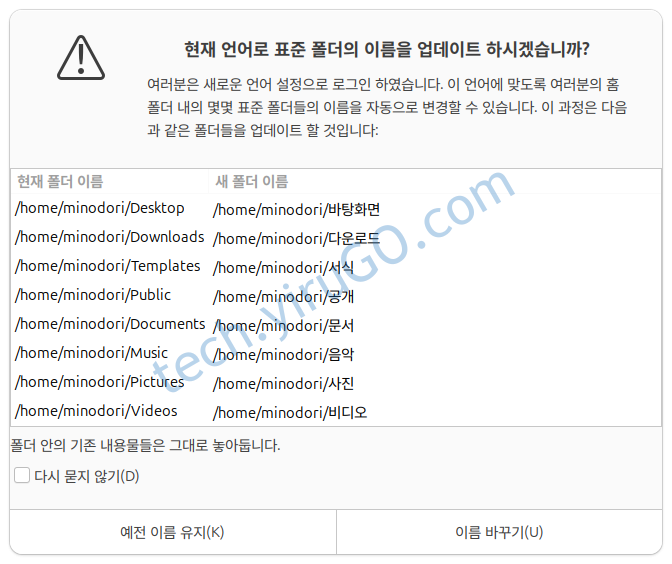
처음부터 한글로 설치했다면 폴더명도 한글로 생성되지만, 영어 시스템에 한글을 추가하는 방식이라면 선택권이 주어진다.
키보드 한글 입력 설정:IBus 환경 설정
시스템 언어에 한글 추가 완료 후 키보드 설정을 한다. IBus 환경 설정은 두 가지 방법으로 접근할 수 있다.
- 설정 → 키보드 → 입력 소스 → 한국어(Hangul) → 기본 설정
- IBus 환경 설정 → 한영전환기 → 추가 → 키입력(e.g. ‘한/영’, ‘Light Alt’, ‘Shift+Space’)
나는 Shift+Space나 Ctrl+Space 보다 ‘한/영’ 키가 익숙하다. 키보드 ‘한/영’키를 누르면 우분투 키보드 layout에서는 ‘Right Alt’로 인식된다. 하지만 한/영 전환에는 문제가 없다.


한/영 전환 키를 설정하는 다른 방법은 Terminal에서 ‘ibus-setup’을 직접 실행하는 것이다. iBus 한글 설정 창이 동일하게 열린다.
ibus-setup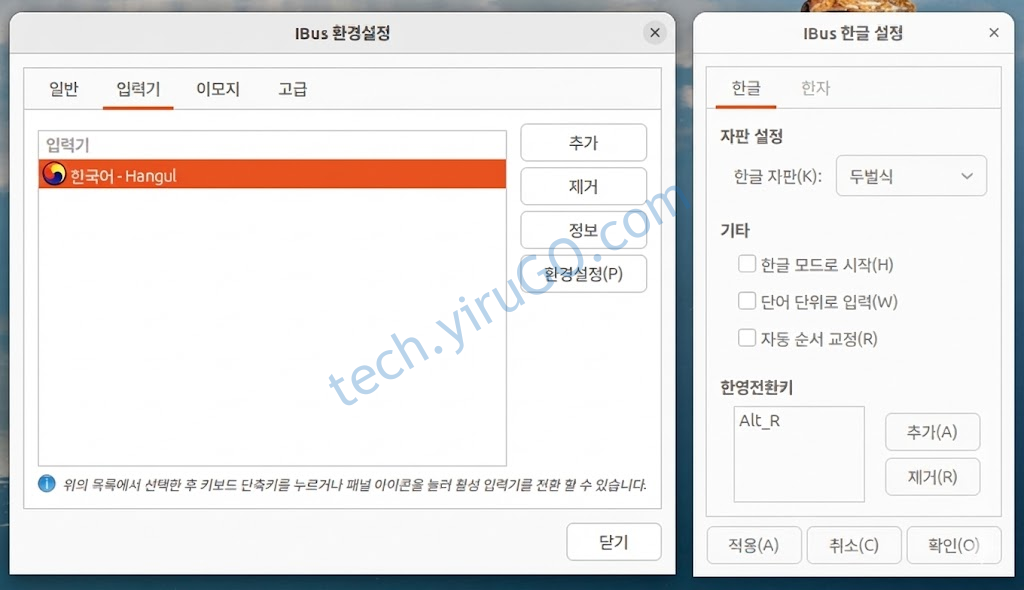
입력소스 전환 vs 한/영 전환의 차이
우분투 한글 설정에서 가장 헷갈리는 부분이 바로 이것이다.
입력소스란 무엇인가
입력소스는 키보드 레이아웃과 입력 방식의 집합이다.
설정 → 키보드→ 입력 소스에 가보면 현재 설정된 입력소스 목록을 볼 수 있다:

입력소스간 전환 Key는 “Super(Win or Cmd) + Space” 이다
- 한국어 (Hangul): 한글 입력기(iBus-hangul), 영어/한글 전환 가능
- 영어(미국): 영어 키보드 레이아웃, 한글 입력 불가
입력소스 전환은 이 두 가지 입력 시스템 자체를 바꾸는 것이다.
한/영 전환과의 차이점
반면 한/영 전환은 ‘한국어 (Hangul)’ 입력 소스 내에서(IBus) 영어 모드와 한글 모드를 오가는 것이다. 이것은 IBus에서 설정된 ‘한영 전환키(한/영, Right Alt, Shift + Space,…)’ 에 의해 동작한다.

입력소스 전환, 한/영 전환 Key 동시 사용 시나리오
- 첫번째 이미지 : 입력소스가 영어인 경우
- 상단에 ‘en’으로 표시
- 두번째 이미지 : ‘Super+Space‘ Key로 입력소스가 한국어(Hangul)로 변경된 경우
- 상단에 ‘EN’으로 표시
- 세번째 이미지 : 입력소스가 한국어(Hangul)이고 한글 상태 체크 시
- 상단에 ‘한’으로 표시
- 한글 상태 체크 여부
- 체크 해제 시: 입력소스 전환 en ↔ EN (둘 다 영어 상태)
- 체크 시: 입력소스 전환 en ↔ 한 (바로 한글 모드)


정리하면:
– English (US) ↔ Korean (Hangul) 시스템 전환
– ‘한글 모드로 시작’ 해제 시: en ↔ En
– ‘한글 모드로 시작’ 선택 시: en ↔ 한
– 기본 단축키: Super+Space (키보드 바로가기 설정에서 변경 가능)
– Korean (Hangul) 내에서 영어 ↔ 한글 모드 전환
– 화면 표시: En ↔ 한
– 기본 단축키: Shift+Space 또는 한/영 키(Right Alt)
키 충돌 문제 이해하기
내가 겪었던 문제는 입력소스 전환 키와 한/영 전환 키를 모두 ‘한/영 키(Right Alt)’로 설정했기 때문이었다.
이렇게 되면:
- 한/영 키를 누르면 → 입력소스가 en ↔ En으로 전환됨 (자세히 보지 않으면 구분 불가)
- 한글을 입력하려면 → 다시 한/영 키를 눌러야 함
- 하지만 다시 누르면 → 또 입력소스가 전환되어 en으로 돌아감
무한 루프에 빠지는 것이다. 두 기능의 단축키를 다르게 설정해야 문제가 해결된다.
으로 연결된다.
나는 한/영 전환 키를 Right Alt(한/영 키)로 설정했고, 입력소스 전환은 Super+Space로 분리해서 더 이상 충돌이 발생하지 않는다. 그리고 IBus 한글 설정에서 ‘한글 모드로 시작’을 체크해서 입력소스를 전환했을 때 바로 한글을 칠 수 있도록 했다.
입력소스 영어 삭제해도 되는 이유
설정 → 키보드 → 입력 소스를 보면 현재 ‘영어(미국)’과 ‘한국어(Hangul)’ 두 개가 등록되어 있을 것이다.
사실 ‘영어 (미국)’는 삭제해도 된다. ‘한국어 (Hangul)’ 입력소스만으로도 영어와 한글을 모두 입력할 수 있기 때문이다.
입력소스를 하나만 남기면:
- 입력소스 전환이 불필요해짐
- 한/영 키만으로 영어 ↔ 한글 전환 가능
- 우측 상단 표시도 항상 ‘En’ 또는 ‘한’으로만 나타남
훨씬 깔끔하고 직관적이다.
💡 추천 설정
- 입력소스: Korean (Hangul)만 유지
- 한/영 전환: Right Alt (한/영 키)
- iBus 설정: ‘Start in Hangul mode’ 체크
- 입력소스 전환: 사용 안 함 또는 Super+Space
한글 입력이 안 될 때 체크리스트
우분투 한글 설정 후에도 입력이 안 된다면 다음을 확인해보자:
- iBus 설치 확인
dpkg -l | grep ibus-hangul아무것도 나오지 않으면 설치되지 않은 것이다.
- 입력소스 확인 설정 → 키보드 → 입력 소스에 ‘한국어 (Hangul)’이 있는지 확인
- iBus 데몬 실행 확인
ps aux | grep ibus실행 중이 아니라면 ibus-daemon -drx 명령어로 재시작
- 한/영 전환 키 설정 확인 iBus 설정 창에서 ‘한영전환키’가 제대로 설정되어 있는지 확인
- 키 충돌 확인 입력소스 전환 키와 한영전환키가 같은 키로 설정되어 있지 않은지 확인
- 한글 모드 시작 옵션 확인 ‘한글 모드로 시작’가 체크되어 있으면 입력소스 전환만으로도 바로 한글 입력 가능
대부분의 문제는 이 체크리스트로 해결된다.
- 입력소스 전환 ≠ 한/영 전환 – 완전히 다른 개념이며 단축키도 별도 설정
- 시스템 언어에 한글 추가 시 iBus 자동 설치 – 영어 시스템에서는 수동 설치 필요
- ‘Start in Hangul mode’ 체크 권장 – 입력소스 전환 시 en ↔ 한으로 바로 전환
- 한/영 키 충돌 방지 – 입력소스 전환(Super+Space), 한/영 전환(Right Alt)로 분리
- en vs En vs 한 구분 – 소문자는 영어 입력소스, 대문자는 한글 입력소스의 영어 모드, 한은 한글 모드
⚠️ 면책조항
이 글은 개인적인 경험과 테스트를 바탕으로 작성되었다. 우분투 버전, 하드웨어 환경, 기존 설정 상태에 따라 결과가 다를 수 있으며, 설정 변경으로 인한 시스템 문제에 대해서는 책임지지 않는다. 중요한 작업 전에는 백업을 권장한다.